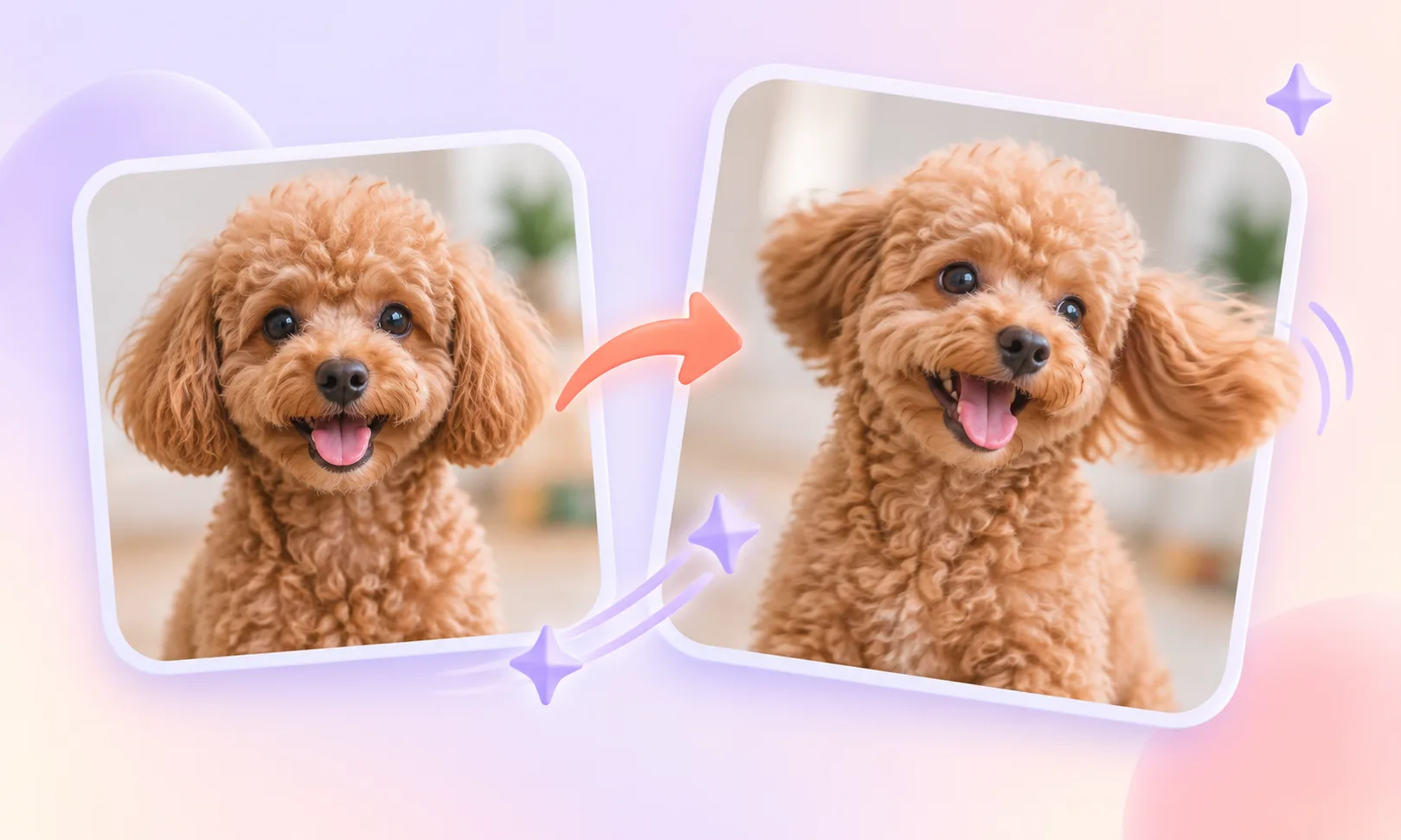
想让宠物照片轻轻摇动耳朵,让人物眨眼微笑,或者让风景中的水面出现细微波纹?可以尝试用AI为静态照片生成动态效果。
在蝉镜AI“Live图生成”功能中,Live图指的是上传一张照片后,由AI生成短时动态效果。页面展示的能力为最多3秒、最高1080P、静音,并提供多种动作选项。
不过,“Live图”在不同工具中的含义并不完全相同。AI生成的动态内容,不应仅凭名称就视为苹果原生Live Photo,也不能直接推断它支持实况壁纸设置。
本文结合蝉镜AI实际功能界面,介绍Live图怎么做、动作提示词怎么写,以及生成后需要检查什么。以下为界面解读和使用建议,不代表全部场景的生成效果实测。
一、Live图是什么?与实况照片、GIF有什么区别?
搜索“Live图”“Live动图”或“Live图片”时,可能会遇到不同类型的内容。选择工具之前,应先确认自己需要的是动态效果、特定文件格式,还是手机相册中的实况照片体验。
| 类型 | 主要特点 | 需要确认什么 |
|---|---|---|
| AI照片动态效果 | 根据静态图片生成动作或场景变化 | 生成效果、输出格式与保存方式 |
| 原生实况照片 | 结合静态照片及拍摄前后的短时动态信息 | 设备、文件组织和相册兼容性 |
| GIF动图 | 常用于展示连续画面或循环动画 | 画质、体积与平台展示方式 |
| 普通视频 | 以视频文件记录动态内容,可有声或无声 | 格式、时长、分辨率与播放支持 |
动态画面看起来相似,不代表文件格式和使用方式相同。蝉镜AI截图展示了照片生成动态效果的能力,但没有展示最终导出格式,因此不能据此承诺直接保存为原生实况照片、GIF或某一种视频格式。
二、蝉镜AI Live图生成可以做什么?
功能页提供多种动作选项,可以根据照片内容选择合适的方向。
- 自然微动:先尝试幅度较小的动态变化。
- 眨眼微笑:适合希望增加轻微表情变化的人像创作。
- 转头看镜头:用于尝试人物朝向变化。
- 发丝随风:适合具有清晰发丝的人像画面。
- 宠物摇耳朵:可用于宠物照片的趣味动态尝试。
- 水波荡漾:适合包含水面的场景。
- 云影流动:适合有天空或云层的风景照片。
动作选项提供的是创作方向,并不保证每张图片都能产生同样效果。照片内容应与动作匹配,例如没有水面的画面,不适合为了使用某个选项而强行添加水波效果。
页面还提供自定义动作描述输入区。没有填写时,提示会生成自然微动;自己填写时,页面建议只描述一个动作。
三、开始前,照片需要满足哪些要求?
| 项目 | 截图展示的信息 |
|---|---|
| 输入内容 | 一张照片 |
| 图片格式 | JPG、PNG、WebP |
| 文件大小 | 50MB内 |
| 上传方式 | 拖入、点击上传,支持粘贴 |
| 画面比例 | 页面建议保留原始比例 |
| 动态时长 | 最多3秒 |
| 最高分辨率 | 1080P |
| 声音 | 静音 |
素材选择方面,建议优先使用主体清晰、遮挡较少、与目标动作相符的照片。人像应尽量看清眼睛和面部,宠物照片应能分辨耳朵和头部,风景照片应有明确的运动区域。
这些是选图建议,不代表平台额外规定的上传门槛。使用人物、宠物摄影作品或其他图片前,还应确认相关素材权限;人物图片需要注意肖像及个人信息保护。
四、Live图怎么做?按这五步操作
第一步:上传照片
进入蝉镜AI“Live图生成”,拖入照片、点击上传,或使用页面支持的粘贴方式。
确认图片格式和大小符合要求。页面提示保留原始比例效果最好,因此不必为了生成动态而提前强行拉伸图片。
第二步:选择动作或填写描述
在“让它怎么动”区域选择与照片相符的动作,或填写自己的动作描述。
第一次使用时,可以先尝试自然微动,或者只描述一个清晰动作。例如,宠物照片可以先尝试“耳朵轻轻抖动”,不要同时要求跑跳、转身、眨眼和镜头旋转。
第三步:选择模型与分辨率
截图中展示“基础”和“高质”两种模型,分别标注为“日常创作”和“注重画面细节”。分辨率区域展示720P和1080P选项。
具体选项是否可用、是否联动,以及对应费用,应在上传照片后按当前界面确认。最高1080P并不意味着模糊的原图一定能恢复出真实细节。
第四步:选择生成数量并确认费用
页面展示1至4张生成数量选项,方便在多个结果中挑选。实际可选数量及费用,以当前任务显示为准。
截图提示“上传照片后显示费用”,因此不能根据未上传时的页面状态判断是否免费。提交前核对模型、分辨率、数量和费用。
第五步:生成并检查结果
确认设置后,点击生成按钮。页面提示的“最多3秒”是动态内容时长,不是任务处理时间,也不能据此推断生成一定只需3秒。
结果生成后,检查主体外观、动作自然度和背景稳定性,再根据实际结果页提供的操作进行保存或后续使用。
五、照片动起来提示词怎么写?
建议使用“主体+一个动作+幅度或节奏”的写法。先明确谁在动,再说明怎样动,避免堆叠多个相互冲突的要求。
下面是可参考的原创描述,并非已经验证的固定效果指令。实际表现取决于照片与生成结果。
| 照片类型 | 动作描述示例 | 选图建议 |
|---|---|---|
| 正面人像 | 人物自然眨眼,动作轻微 | 眼睛清晰,面部无遮挡 |
| 人物表情 | 人物缓缓露出轻微微笑 | 面部细节清楚,表情自然 |
| 侧向人像 | 人物轻轻转头看向镜头 | 头部完整,预留适当画面空间 |
| 长发人像 | 发丝随微风轻轻摆动 | 发丝与背景有一定区分 |
| 宠物照片 | 小狗的耳朵轻轻抖动 | 耳朵清晰,没有被画面裁掉 |
| 湖面风景 | 水面泛起细微波纹 | 画面中有明确可见的水面 |
| 天空风景 | 云层缓慢移动 | 天空和云层清晰可见 |
如果一次生成不符合预期,建议先检查照片是否适合该动作,再只调整一个因素,例如减小动作幅度或简化描述。不要不断追加更多动作,导致目标越来越复杂。
六、如何判断生成的Live动图是否可用?
主体有没有明显变化?
检查人物五官、宠物耳朵、毛发以及物体轮廓,留意是否出现不自然的形变或细节变化。
动作是否符合预期?
轻微动作不一定需要夸张幅度。观察它是否自然、是否与原照片姿态协调,而不是只判断“动得够不够明显”。
背景是否稳定?
注意背景中的直线、建筑、文字和固定物体是否出现不合理变化。涉及商品展示时,还应检查标识及关键细节。
是否符合发布需求?
确认静音内容是否适合你的用途,画面比例是否需要调整,以及实际输出文件是否被目标平台支持。
如果需要无缝循环,应检查首尾衔接,不能因为内容时长较短就默认能够自然循环。
七、Live图保存、实况照片和壁纸的常见疑问
生成的Live图就是苹果Live Photo吗?
不能仅凭功能名称判断。当前截图没有展示原生Live Photo导出及苹果相册兼容说明,需要查看实际结果页或进一步确认产品支持情况。
怎么保存Live动图?
生成后按结果页提供的保存或下载操作处理,并确认实际文件格式。本次功能截图没有展示结果页,因此不应猜测具体按钮位置或保存流程。
可以直接设置成手机实况壁纸吗?
需要同时确认输出格式、设备系统和壁纸功能支持情况。生成动态效果不代表一定能直接设置为实况壁纸。
视频怎么变成Live动图?
这是视频转换需求,而当前蝉镜AI页面展示的是上传照片生成动态效果。不能把图片输入流程当作视频转Live格式教程。
生成结果有声音吗?
截图明确标注“静音”,因此不应期待自动生成配音、音乐或环境声。
Live图生成免费吗?
页面提示上传照片后显示费用。请以实际任务费用和账户权益为准,不要将未上传时的页面状态理解为免费。
生成失败怎么办?
页面提示“失败自动退回”。具体退回对象、条件和到账状态,应结合任务记录及平台规则核对,不应扩大解释为任何不满意结果都可退款。
从一张照片、一个动作开始
AI Live图创作不一定需要复杂描述。选一张主体清晰的照片,匹配一个轻微动作,再检查细节,往往更容易明确自己的创作目标。
可以从人物眨眼、宠物摇耳朵或水面波纹开始,逐步尝试不同模型和分辨率,挑选符合实际用途的结果。
前往蝉镜AI官网,进入“Live图生成”,查看当前动作选项、生成费用和使用要求。
本文根据所提供的蝉镜AI Live图生成功能界面整理。模型、选项、费用和输出能力可能调整,请以实际页面及生成结果为准。